Display controlУправление экранами

Mac monitor brightnessЯркость монитора Mac

Adjust brightness and resolution for each display without opening macOS settings. Set visual modes and keep a Dock copy on your other displays.Настраивай яркость и разрешение каждого экрана без настроек macOS. Включай визуальные режимы и держи копию Dock на остальных экранах.

Built-in + externalВстроенные + внешниеBrightness controlУправление яркостьюDock on every screenDock на каждом экране
Display controls in Tegaro
Tegaro product demoДемонстрация Tegaro
What it controlsЧем управляет

Less settings-hopping, more workingМеньше походов в настройки, больше работы

Quick controls in the menu bar for everyday changes, with clear limits when your monitor does not support a feature.Быстрые настройки в строке меню для ежедневных задач и понятные ограничения, если монитор не поддерживает нужную функцию.

01 / LEVEL01 / УРОВЕНЬ

Brightness + resolutionЯркость + разрешение

Set brightness and resolution for each connected display. Tegaro controls the built-in screen and, on Apple silicon Macs, external monitors that accept DDC/CI commands.Настраивай яркость и разрешение каждого подключённого экрана. Tegaro управляет встроенным экраном и — на Mac с чипом Apple — внешними мониторами, которые принимают команды DDC/CI.

02 / PICTURE02 / КАРТИНКА

Visual modesВизуальные режимы

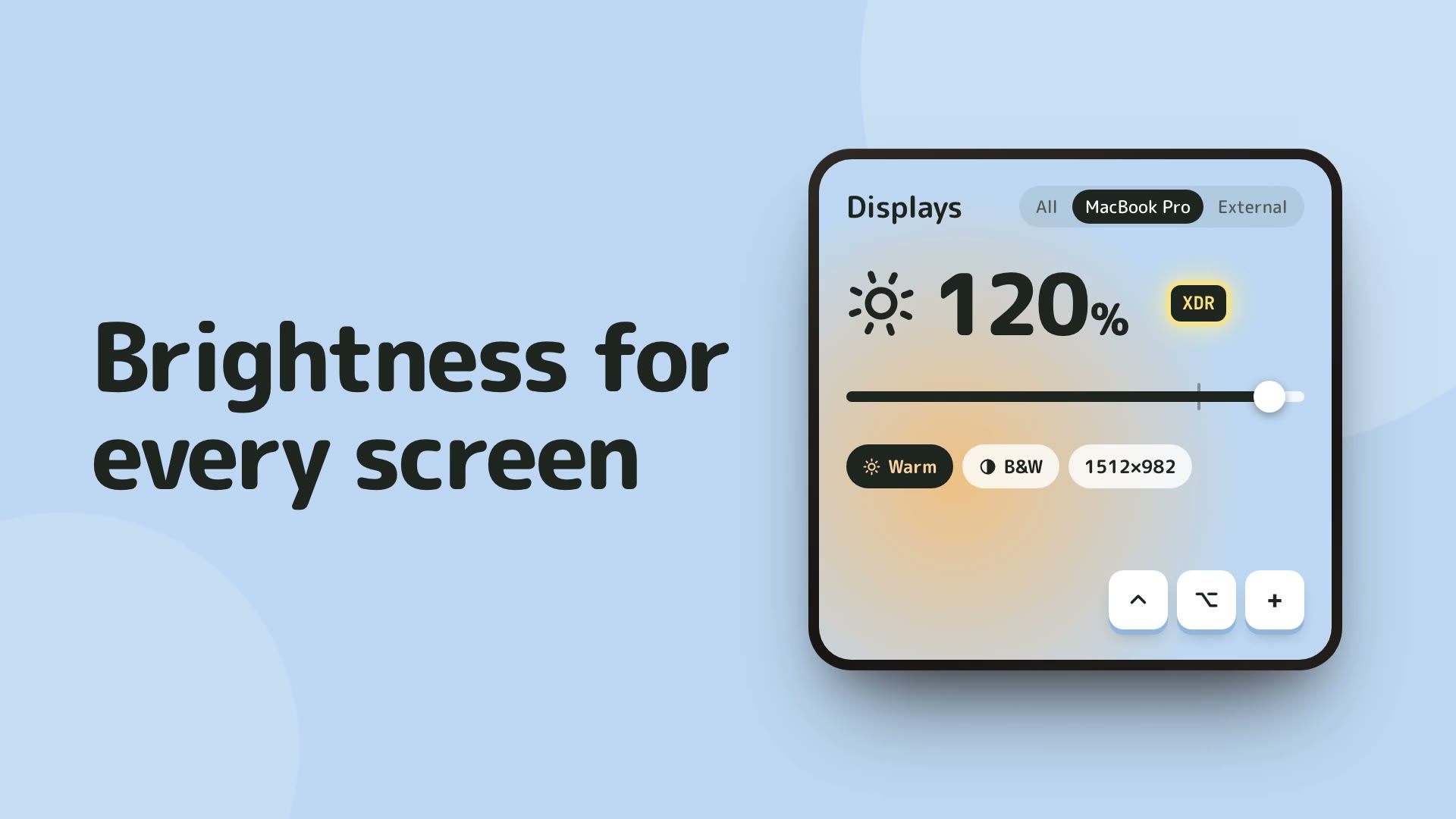
Warm individual screens, invert selected displays, or use macOS grayscale. On Liquid Retina XDR and HDR displays, Pro can push brightness above the standard maximum.Добавляй тепло отдельным экранам, инвертируй выбранные или включай оттенки серого macOS. На экранах Liquid Retina XDR и HDR-мониторах Pro может поднять яркость выше обычного максимума.

03 / DOCK03 / DOCK

A Dock on every screenDock на каждом экране

Mirror the real Dock's apps, order, folders and Trash. Choose edge, reserved space, auto-hide, icon size, magnification and taskbar mode.Копируй приложения, порядок, папки и Корзину настоящего Dock. Выбирай край, резерв места, автоскрытие, размер, увеличение и режим панели задач.

How it worksКак это работает

Brightness, keys, modes and the Dock copyЯркость, клавиши, режимы и копия Dock

What Tegaro does to each display, and where it stops.Что Tegaro делает с каждым экраном и где останавливается.

01 / BRIGHTNESS01 / ЯРКОСТЬ

Built-in and externalВстроенный и внешний

A Mac’s own screen is driven through the same macOS display API as the system slider. An external monitor gets DDC/CI commands for brightness and, where the monitor reports it, contrast. This needs an Apple silicon Mac; on an Intel Mac external monitors are not controlled.Экран Mac управляется тем же программным интерфейсом macOS, что и системный ползунок. Внешний монитор получает команды DDC/CI для яркости и — если монитор это сообщает — контраста. Нужен Mac с чипом Apple; на Mac с Intel внешние мониторы не управляются.

02 / DARKER02 / ТЕМНЕЕ

Software dimming at the low endПрограммное затемнение внизу шкалы

Below 20 % on the slider, software dimming takes over so the screen can go darker. An external monitor never gets a hardware value below 8 %, because 0 blanks many of them. DDC writes are spaced at least 50 ms apart and the final value is always sent.Ниже 20 % на ползунке подключается программное затемнение, и экран можно сделать темнее. Внешнему монитору аппаратно не ставится яркость ниже 8 %: на нуле многие из них гаснут. Команды DDC идут с интервалом не меньше 50 мс, а последнее значение отправляется всегда.

03 / KEYS03 / КЛАВИШИ

Brightness keys in stepsКлавиши яркости с шагом

New in 0.1.31. Settings → Displays → All displays → Brightness keys: macOS (default), 1, ½ or ¼ of a step. The keys change the display under the pointer, external monitors included, and show the system brightness indicator; F14 and F15 on an external keyboard work too. With a modifier (⌃, ⌥, ⇧ or ⌘) held they still go to macOS. This needs Input Monitoring and is part of the full version from this site.Новое в 0.1.31. Настройки → Экраны → Все экраны → Клавиши яркости: macOS (по умолчанию), 1, ½ или ¼ шага. Клавиши меняют яркость экрана под указателем, в том числе внешнего монитора, и показывают системный индикатор яркости; F14 и F15 на внешней клавиатуре тоже работают. С зажатым модификатором (⌃, ⌥, ⇧ или ⌘) они по-прежнему идут в macOS. Нужен «Мониторинг ввода», и это часть полной версии с сайта.

04 / SHORTCUTS04 / СОЧЕТАНИЯ

⌃⌥= and ⌃⌥−⌃⌥= и ⌃⌥−

Two shortcuts raise and lower brightness for the display under the pointer. They are off by default; switch them on in Settings → Displays.Два сочетания повышают и понижают яркость экрана под указателем. По умолчанию они выключены; включи их в Настройках → Экраны.

05 / MODES05 / РЕЖИМЫ

Warm, invert, grayscaleТепло, инверсия, серый

Warm tone and invert are set per display; the warmth slider runs from 5 to 100 %. Grayscale is the macOS colour filter, so it applies to every display at once; it is off by default.Тёплый тон и инверсия задаются для каждого экрана отдельно; ползунок тепла идёт от 5 до 100 %. Серый режим — это цветовой фильтр macOS, поэтому он действует на все экраны сразу; по умолчанию он выключен.

06 / BOOST06 / ЯРКОСТЬ ВЫШЕ 100 %

Up to 160 %, ProДо 160 %, Pro

The boost is off until you switch it on, and it stops at the display’s real headroom or 160 %, whichever comes first. On a Mac’s own screen only Liquid Retina XDR qualifies: MacBook Air, iMac and Intel MacBook Pro screens do not report real headroom. External HDR monitors qualify when they report it.Усиление выключено, пока ты его не включишь, и упирается в реальный запас яркости экрана или в 160 % — смотря что меньше. На экране самого Mac подходит только Liquid Retina XDR: у MacBook Air, iMac и MacBook Pro с Intel нет настоящего запаса. Внешние HDR-мониторы подходят, если сообщают его.

07 / RESOLUTION07 / РАЗРЕШЕНИЕ

Modes the display offersРежимы, которые знает экран

The resolution picker lists a curated set of the display’s own modes and appears when a display has more than one.Выбор разрешения показывает отобранные режимы самого экрана и появляется, когда у экрана их больше одного.

08 / DOCK COPY08 / КОПИЯ DOCK

On the other displaysНа остальных экранах

The real Dock follows your pointer; the copy fills the displays that do not have it. It needs a second display and is off by default. Choose the edge, reserve space, auto-hide or keep it behind windows, icon size (24 to 96 px, or matching the real Dock), magnification and bar opacity. Reserving space needs Accessibility.Настоящий Dock идёт за указателем, а копия занимает экраны, где его сейчас нет. Нужен второй экран; по умолчанию копия выключена. Выбирай край, резервирование места, автоскрытие или режим за окнами, размер значков (от 24 до 96 px или как у Dock), увеличение и прозрачность панели. Для резервирования места нужен «Универсальный доступ».
See what each display supportsСмотри возможности каждого экрана

External monitor brightnessЯркость внешнего монитораBrightness control for external monitors depends on the monitor, cable and hub. If a screen cannot report or change brightness, Tegaro tells you.Управление яркостью внешнего монитора зависит от самого монитора, кабеля и хаба. Если экран не может сообщать или менять яркость, Tegaro это покажет.

Extra brightness + grayscaleПовышенная яркость + оттенки серогоBrightness above 100% is available with Pro, once you switch it on, on a Liquid Retina XDR screen or an HDR monitor with headroom, and can increase heat and power use. Grayscale applies to every display because macOS applies it system-wide.Яркость выше 100% доступна в Pro после включения на экране Liquid Retina XDR или HDR-мониторе с запасом яркости и может повысить нагрев и расход энергии. Оттенки серого применяются ко всем экранам, потому что macOS задаёт их для всей системы.

ResourcesМатериалы

Guides & ComparisonsГайды и сравнения

How Tegaro controls external monitors on macOS compared with standalone display tools.Как Tegaro управляет внешними мониторами на macOS по сравнению с отдельными утилитами.

COMPAREСРАВНЕНИЕ

BetterDisplay vs Tegaro

Brightness, resolution and a Dock on every screen, versus advanced display tuning and virtual screens.Яркость, разрешение и Dock на каждом экране — или тонкая настройка дисплеев и виртуальные экраны.

COMPAREСРАВНЕНИЕ

MonitorControl vs Tegaro

A full menu-bar toolkit versus a single brightness slider for external monitors.Целый набор инструментов в строке меню — или один бегунок яркости внешнего монитора.

COMPAREСРАВНЕНИЕ

Rectangle vs Tegaro

External monitor brightness and a Dock on every screen, versus keyboard window snapping.Яркость внешнего монитора и Dock на каждом экране — или раскладка окон с клавиатуры.

COMPAREСРАВНЕНИЕ

Magnet vs Tegaro

Display controls plus eight more tools, versus a window-snapping utility.Управление экранами и ещё восемь инструментов — или утилита для раскладки окон.

COMPAREСРАВНЕНИЕ

BetterTouchTool vs Tegaro

Ready-made display and power tools, versus a deep, build-it-yourself automation app.Готовые инструменты для экранов и питания — или глубокая настройка автоматизации своими руками.

FAQ

Questions and answersВопросы и ответы

Why can’t Tegaro change my external monitor’s brightness?Почему Tegaro не меняет яркость моего внешнего монитора?

The monitor, cable or hub may not pass DDC/CI, DDC/CI may be switched off in the monitor’s own menu, or the Mac may be an Intel one. Tegaro says when a screen cannot report or change brightness. The external monitor brightness guide has a checklist.Монитор, кабель или хаб могут не пропускать DDC/CI, DDC/CI может быть выключен в меню монитора, или Mac может быть на Intel. Tegaro сообщает, если экран не отдаёт или не принимает яркость. Чек-лист — в статье про яркость внешнего монитора.

Does brightness above 100 % work on my MacBook?Работает ли яркость выше 100 % на моём MacBook?

Only on a Liquid Retina XDR screen (MacBook Pro 14 and 16 inch with that display) and with Pro. MacBook Air, iMac and Intel MacBook Pro screens are not offered the boost. It is off until you switch it on.Только на экране Liquid Retina XDR (MacBook Pro 14 и 16 дюймов с таким экраном) и с Pro. Экранам MacBook Air, iMac и MacBook Pro с Intel усиление не предлагается. Оно выключено, пока ты его не включишь.

Does the Dock copy replace the real Dock?Заменяет ли копия Dock настоящий Dock?

No. The real Dock stays where macOS puts it. The copy mirrors its apps, order, folders and Trash on the other displays. The guide Mac Dock on both screens covers the macOS side.Нет. Настоящий Dock остаётся там, где его держит macOS. Копия повторяет его приложения, порядок, папки и Корзину на других экранах. Про настройки macOS — в гайде Dock на двух экранах.

Are brightness keys available in the App Store version?Есть ли клавиши яркости в версии из App Store?

No. Displays, the Dock copy and the brightness keys are part of the full version from this site; the App Store version covers dictation, text clipboard and manual layout conversion.Нет. Экраны, копия Dock и клавиши яркости входят в полную версию с сайта; версия из App Store включает диктовку, текстовый буфер и ручное исправление раскладки.

What is free after the trial?Что бесплатно после пробного периода?

Brightness, resolution, visual modes and the Dock copy stay free. Only brightness above 100 % needs Pro.Яркость, разрешение, визуальные режимы и копия Dock остаются бесплатными. Pro нужен только для яркости выше 100 %.

Normal brightness and resolution stay free after the 14-day full trial, with no account or card. Brightness above 100% needs Pro and compatible XDR hardware. One $100 Lifetime licence covers one person and three Macs. Typed text, copied content and local dictation audio are processed on your Mac. Licensing, updates and optional services have separate network activity.Обычная яркость и разрешение остаются бесплатными после 14-дневного полного пробного периода без аккаунта и карты. Яркость выше 100% требует Pro и совместимого XDR-оборудования. Лицензия Lifetime за $100 покрывает одного человека и три Mac. Набранный текст, скопированный контент и аудио локальной диктовки обрабатываются на твоём Mac. Лицензирование, обновления и необязательные сервисы используют сеть отдельно.

Displays / TegaroЭкраны / Tegaro

Give every screen a useful jobПусть каждый экран приносит пользу

Free for 14 days, no card and no email. Displays stays free after that; only brightness above 100% on XDR displays needs Pro.Бесплатно 14 дней, без карты и email. Экраны остаются бесплатными и потом; только яркость выше 100% на XDR-дисплеях требует Pro.