01 / BRIGHTNESS01 / ЯРКОСТЬBuilt-in and externalВстроенный и внешний
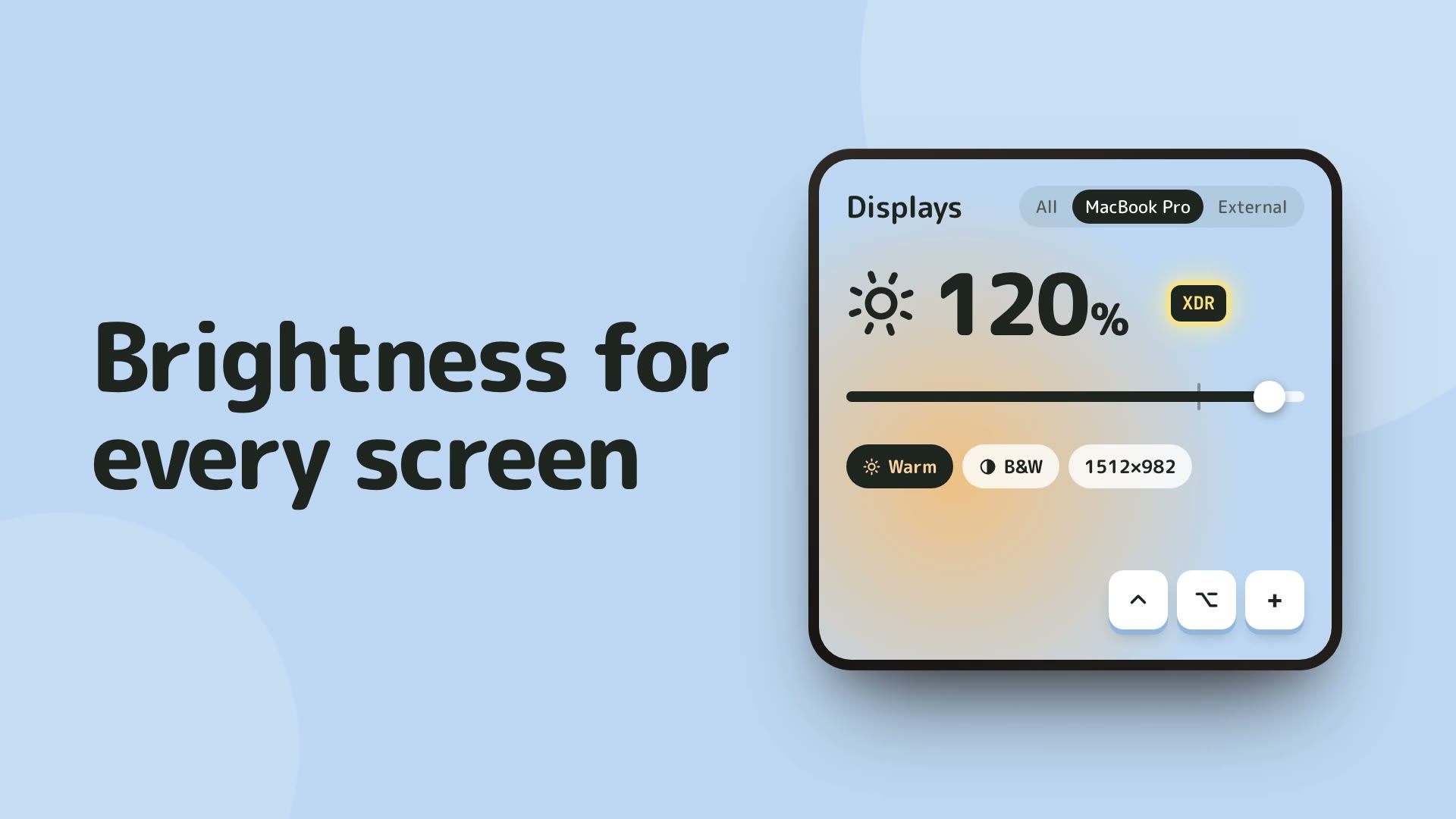
A Mac’s own screen is driven through the same macOS display API as the system slider. An external monitor gets DDC/CI commands for brightness and, where the monitor reports it, contrast. This needs an Apple silicon Mac; on an Intel Mac external monitors are not controlled.Экран Mac управляется тем же программным интерфейсом macOS, что и системный ползунок. Внешний монитор получает команды DDC/CI для яркости и — если монитор это сообщает — контраста. Нужен Mac с чипом Apple; на Mac с Intel внешние мониторы не управляются.
02 / DARKER02 / ТЕМНЕЕSoftware dimming at the low endПрограммное затемнение внизу шкалы
Below 20 % on the slider, software dimming takes over so the screen can go darker. An external monitor never gets a hardware value below 8 %, because 0 blanks many of them. DDC writes are spaced at least 50 ms apart and the final value is always sent.Ниже 20 % на ползунке подключается программное затемнение, и экран можно сделать темнее. Внешнему монитору аппаратно не ставится яркость ниже 8 %: на нуле многие из них гаснут. Команды DDC идут с интервалом не меньше 50 мс, а последнее значение отправляется всегда.
03 / KEYS03 / КЛАВИШИBrightness keys in stepsКлавиши яркости с шагом
New in 0.1.31. Settings → Displays → All displays → Brightness keys: macOS (default), 1, ½ or ¼ of a step. The keys change the display under the pointer, external monitors included, and show the system brightness indicator; F14 and F15 on an external keyboard work too. With a modifier (⌃, ⌥, ⇧ or ⌘) held they still go to macOS. This needs Input Monitoring and is part of the full version from this site.Новое в 0.1.31. Настройки → Экраны → Все экраны → Клавиши яркости: macOS (по умолчанию), 1, ½ или ¼ шага. Клавиши меняют яркость экрана под указателем, в том числе внешнего монитора, и показывают системный индикатор яркости; F14 и F15 на внешней клавиатуре тоже работают. С зажатым модификатором (⌃, ⌥, ⇧ или ⌘) они по-прежнему идут в macOS. Нужен «Мониторинг ввода», и это часть полной версии с сайта.
04 / SHORTCUTS04 / СОЧЕТАНИЯ⌃⌥= and ⌃⌥−⌃⌥= и ⌃⌥−
Two shortcuts raise and lower brightness for the display under the pointer. They are off by default; switch them on in Settings → Displays.Два сочетания повышают и понижают яркость экрана под указателем. По умолчанию они выключены; включи их в Настройках → Экраны.
05 / MODES05 / РЕЖИМЫWarm, invert, grayscaleТепло, инверсия, серый
Warm tone and invert are set per display; the warmth slider runs from 5 to 100 %. Grayscale is the macOS colour filter, so it applies to every display at once; it is off by default.Тёплый тон и инверсия задаются для каждого экрана отдельно; ползунок тепла идёт от 5 до 100 %. Серый режим — это цветовой фильтр macOS, поэтому он действует на все экраны сразу; по умолчанию он выключен.
06 / BOOST06 / ЯРКОСТЬ ВЫШЕ 100 %Up to 160 %, ProДо 160 %, Pro
The boost is off until you switch it on, and it stops at the display’s real headroom or 160 %, whichever comes first. On a Mac’s own screen only Liquid Retina XDR qualifies: MacBook Air, iMac and Intel MacBook Pro screens do not report real headroom. External HDR monitors qualify when they report it.Усиление выключено, пока ты его не включишь, и упирается в реальный запас яркости экрана или в 160 % — смотря что меньше. На экране самого Mac подходит только Liquid Retina XDR: у MacBook Air, iMac и MacBook Pro с Intel нет настоящего запаса. Внешние HDR-мониторы подходят, если сообщают его.
07 / RESOLUTION07 / РАЗРЕШЕНИЕModes the display offersРежимы, которые знает экран
The resolution picker lists a curated set of the display’s own modes and appears when a display has more than one.Выбор разрешения показывает отобранные режимы самого экрана и появляется, когда у экрана их больше одного.
08 / DOCK COPY08 / КОПИЯ DOCKOn the other displaysНа остальных экранах
The real Dock follows your pointer; the copy fills the displays that do not have it. It needs a second display and is off by default. Choose the edge, reserve space, auto-hide or keep it behind windows, icon size (24 to 96 px, or matching the real Dock), magnification and bar opacity. Reserving space needs Accessibility.Настоящий Dock идёт за указателем, а копия занимает экраны, где его сейчас нет. Нужен второй экран; по умолчанию копия выключена. Выбирай край, резервирование места, автоскрытие или режим за окнами, размер значков (от 24 до 96 px или как у Dock), увеличение и прозрачность панели. Для резервирования места нужен «Универсальный доступ».